Ejercicios RAID y LVM#
Ejercicio 1: RAID 0#
Vídeo de ayuda: RAID 0.
Crea cinco discos duros virtuales e inicia drbl-live para crear un RAID 0.
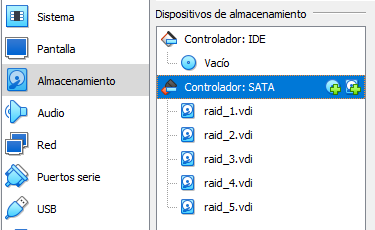
Crea un RAID 0 como vimos en Caso práctico: Crear un RAID 0. Ten en cuenta que en los apuntes solo utilizamos dos discos duros,
/dev/sday/dev/sdb; ahora tienes que hacerlo con cinco.Cuando termines sube un pantallazo1 en el que se vean los discos duros en gparted con la etiqueta tunombre y la salida del comando
cat /proc/mdstat: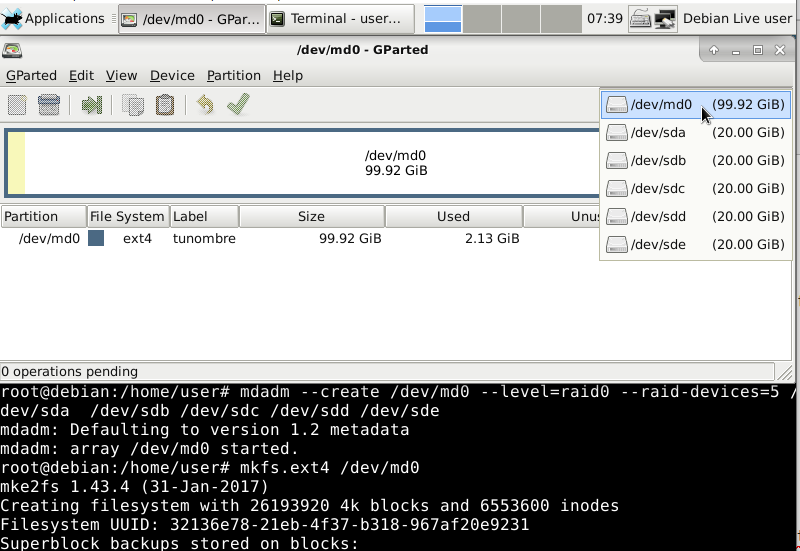
Ejercicio 2: RAID 5#
Vídeo de ayuda: RAID 5.
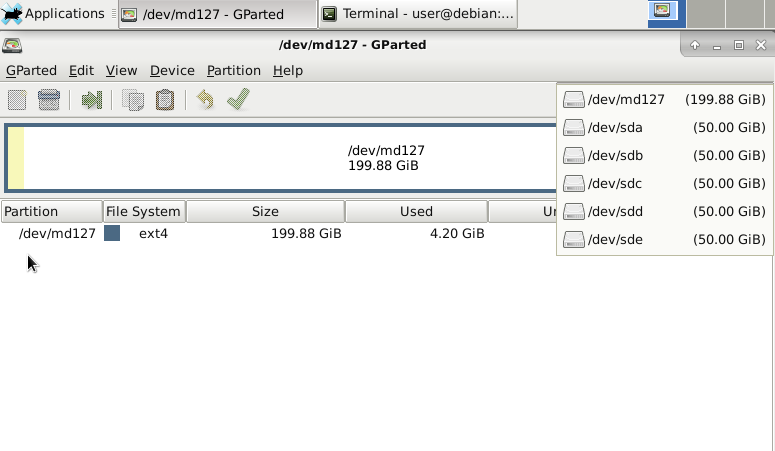
Crea otra máquina y haz un RAID 5 con otros cinco discos virtuales. Cuando termines sube un pantallazo2 como el siguiente:
Abre una terminal y ejecuta los siguientes comandos para montar la partición y crear una carpeta llamada tuapellido:
sudo su
cd /
mount /dev/md0 /media
mkdir /media/tuapellido
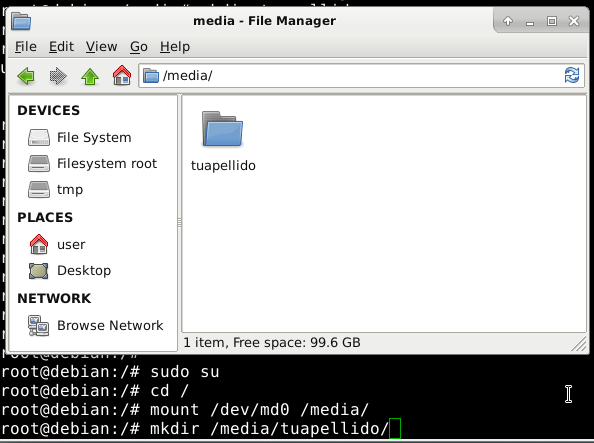
Sube un pantallazo3 donde se vea la carpeta que has creado, como se muestra a continuación:
Apaga la máquina virtual y borra un disco duro, por ejemplo
raid_3.vdi: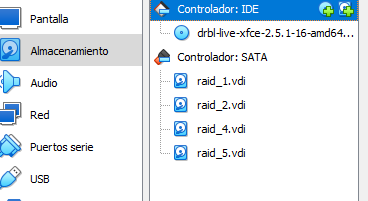
Arranca la máquina virtual y sube un pantallazo4 de gparted.
Crea un disco nuevo con la misma capacidad llamado tuapellido:
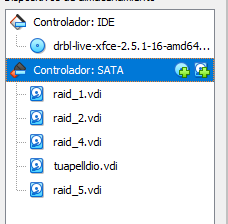
Inicia la máquina virtual; verás algo parecido a esto:
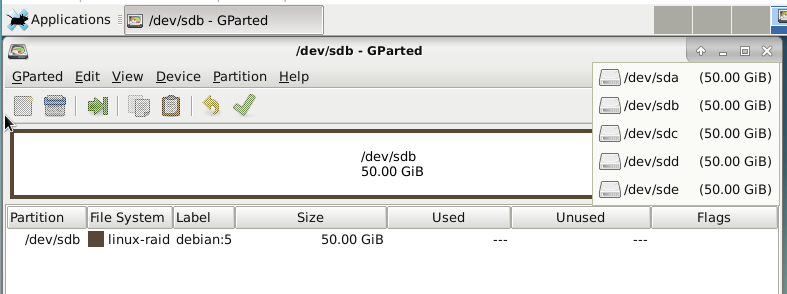
Uno de los discos duros es el nuevo:
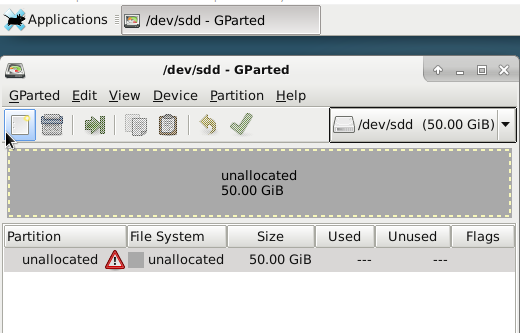
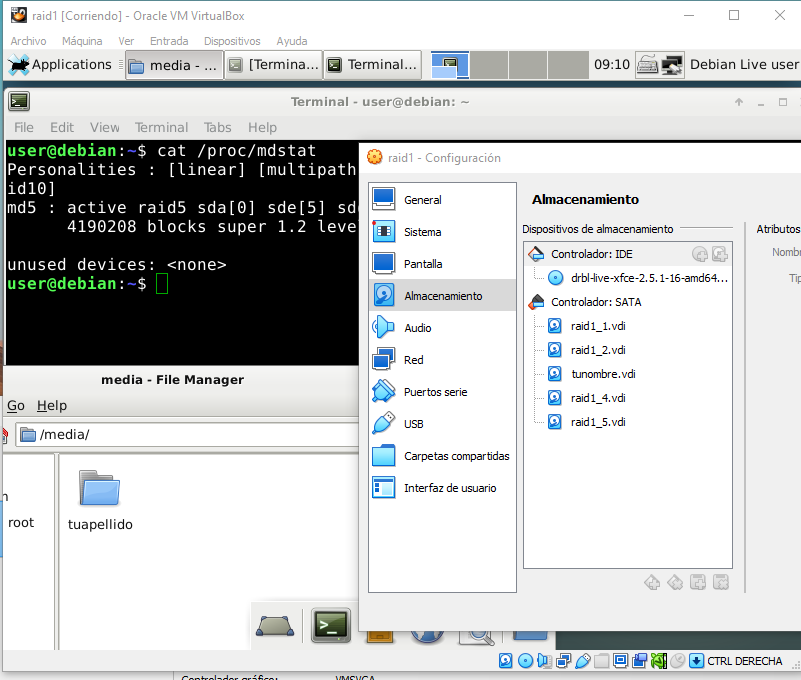
Recupera el RAID 5 y sube un pantallazo5 en el que se vea:
La salida del comando
cat /proc/mdstat. Si hay mucha información, puedes seguir el proceso de recuperación conwatch cat /proc/mdstat.La partición montada, en la que se muestra la carpeta tuapellido.
El disco duro tuapellido.vdi.
Ejemplo de pantallazo:
Ejercicio 3: LVM#
Inicia drbl-live con cuatro discos duros y crea un volumen lógico como vimos en Caso práctico: Crear LVM:
fdisk /dev/sda  # preparamos el disco duro; si pones +1G luego puedes agrandar la partición con gparted
n
p
1
2048
+1G
t
L
8e
w
# hacemos lo mismo para /dev/sdb, /dev/sdc y /dev/sdd
pvcreate /dev/sda1 /dev/sdb1 /dev/sdc1 /dev/sdd1  # crea los volúmenes físicos
pvdisplay  # comprueba que se crean correctamente
vgcreate GrupoLVM /dev/sda1 /dev/sdb1 /dev/sdc1 /dev/sdd1  # crea el grupo de volúmenes (VG) GrupoLVM con los volúmenes físicos anteriores
vgdisplay  # comprueba que se crean correctamente
vgscan
vgrename GrupoLVM DatosLVM  # renombra el grupo de volúmenes a DatosLVM
lvcreate --name imagenes --size 3.9G DatosLVM  # crea el volumen lógico
vgdisplay
#lvextend -L1G /dev/DatosLVM/imagenes  # en el caso de que queramos extenderlo
mkfs.ext4 /dev/DatosLVM/imagenes  # formateamos
mount /dev/DatosLVM/imagenes /mnt  # montamos en /mnt
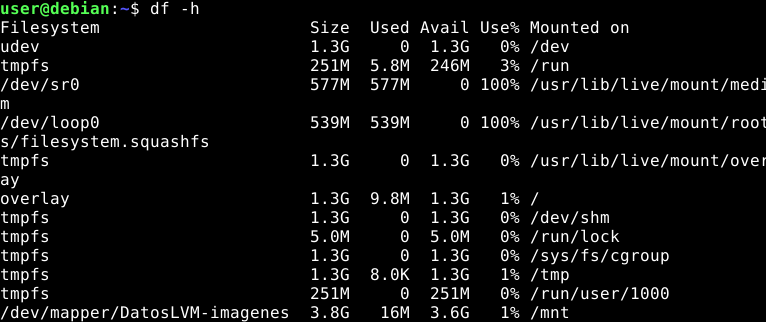
df -h  # comprobamos que está todo bien
Sube un pantallazo6 del comando df -h. Ejemplo de salida: