Ejercicios de particiones#
En este ejercicio vamos a crear una máquina virtual con DRBL Live, como en la Introducción a VirtualBox, y usarla para hacer tablas de particiones con GParted.
ayuda: Particiones
Ejercicio 01#
Crea una nueva máquina virtual en Máquina -> Nueva, con las siguientes opciones:
Nombre: Particiones
Tipo: Linux, versión Other Linux (64-bit)
Memoria: 2048 MB
Disco duro virtual nuevo: VDI reservado dinámicamente con un tamaño de 1 GiB
Una vez creada la máquina virtual, ve a Configuración y cambia las siguientes preferencias:
Pantalla -> Memoria de vídeo: 128 MB
Almacenamiento: dentro del controlador IDE aparecerá un disco (Vacío); carga la ISO de DRBL Live (por ejemplo,
drbl-live-xfce-2.5.1-16-amd64.iso)
Arranca DRBL Live y abre GParted (desde el menú Applications o con
sudo gparteden una terminal)El disco es nuevo y no tiene tabla de particiones: créala en Dispositivo -> Crear tabla de particiones -> msdos. Solo con msdos existen las particiones extendidas y lógicas
Crea la siguiente tabla de particiones:
Tipo
Tamaño
Formato
Primaria
~7 % (70 MiB)
ext4
Primaria
~7 % (70 MiB)
ext4
Primaria
~7 % (70 MiB)
ntfs
Extendida
~80 % (800 MiB)
Lógica
~7 % (70 MiB)
ext4
Lógica
~7 % (70 MiB)
fat32
Lógica
~7 % (70 MiB)
fat32
Lógica
~7 % (70 MiB)
ntfs
Lógica
~7 % (70 MiB)
linux-swap
Lógica
~7 % (70 MiB)
reiser4
Lógica
~7 % (70 MiB)
fat16
Los porcentajes son del disco duro (1 GiB = 1024 MiB). El disco tiene que verse algo parecido a lo que vemos en el siguiente esquema:
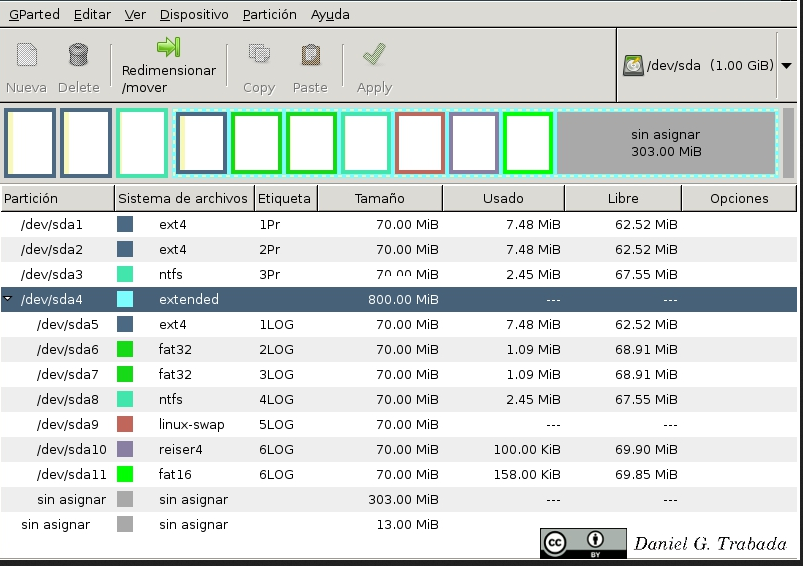
reiser4 es un sistema de archivos abandonado (nunca llegó a entrar en el núcleo Linux); lo usamos solo para ver que GParted permite formatear con muchos sistemas de archivos distintos.
Cuando termines, cambia la etiqueta de la primera partición por tu nombre y sube un pantallazo de la ventana de GParted en el que se vean todas las particiones con su sistema de archivos, su etiqueta y su tamaño
Ejercicio 02#
Antes de hacer el ejercicio 03, responde en el texto de la entrega a estas preguntas. Puedes buscar la información en los apuntes (Organización para GNU/Linux) o en Internet:
¿Cuánto espacio necesitas para la partición del sistema operativo Ubuntu 26.04? ¿Con qué sistema de archivos la formatearemos?
¿Cuánto espacio necesitas para la partición del sistema operativo Windows 11? ¿Con qué sistema de archivos la formatearemos?
Queremos hacer una partición de 200 GB para los datos de los usuarios de GNU/Linux (
/home). ¿Con qué sistema de archivos la formatearemos?El equipo tiene 4 GB de RAM. ¿Qué tamaño le darías a la partición de intercambio (swap) y con qué sistema de archivos la formatearemos?
¿Cuántas particiones primarias puede tener como máximo una tabla msdos? ¿Qué hacemos si necesitamos más?
¿Qué tipo de tabla de particiones necesita Windows 11 y por qué? ¿Qué es la partición ESP y con qué sistema de archivos se formatea?
Ejercicio 03#
Queremos instalar en un ordenador con un disco duro de 1 TB y 4 GB de RAM dos sistemas operativos, Windows 11 y Ubuntu 26.04. Cada sistema tendrá su propia partición de datos para los usuarios: D: en Windows y /home en Ubuntu.
Apaga la máquina virtual Particiones y añádele un segundo disco duro VDI reservado dinámicamente de 1 TB. Como es dinámico, no ocupa 1 TB de verdad en tu equipo: solo crece con lo que se escribe en él
Arranca de nuevo DRBL Live, abre GParted y selecciona el disco de 1 TB (arriba a la derecha, normalmente
/dev/sdb)Usa los tamaños que has respondido en el ejercicio 02 y, en la etiqueta de cada partición, pon su punto de montaje: en Windows la letra de unidad (C:, D:), en Ubuntu
/y/home, yswapen la de intercambio
a) Tabla msdos#
Crea una tabla de particiones msdos y haz en ella las particiones de los dos sistemas: C:, D:,
/,/homey swapComo son 5 particiones y msdos solo admite 4 primarias, tendrás que usar una partición extendida con particiones lógicas dentro
Marca como arrancable (
boot) la partición de Windows (C:)Sube un pantallazo de la ventana de GParted en el que se vean todas las particiones con su sistema de archivos, su etiqueta y su tamaño, el espacio que has utilizado y la partición de arranque (columna Flags)
Nota
Este primer reparto sirve para practicar las particiones primarias, extendidas y lógicas, pero en un equipo real no podríamos instalar así Windows 11: Windows 11 necesita un equipo con UEFI y, con UEFI, Windows solo arranca desde un disco con tabla GPT. Lo hacemos en el siguiente apartado.
b) Tabla GPT#
En el mismo disco de 1 TB, crea una tabla de particiones nueva de tipo gpt (se borrarán las particiones del apartado anterior)
Haz el mismo reparto, pero añadiendo al principio del disco la partición ESP, de unos 300 MiB, formateada en fat32, con la etiqueta
EFIy los indicadoresbootyespCon GPT todas las particiones son primarias: ya no hace falta la partición extendida
Sube un pantallazo como el del apartado anterior
Responde en el texto de la entrega: ¿qué diferencias ves entre las dos tablas de particiones?